#TouchDesigner #Blender
Blenderで作成した3DデータをTouch Designerにインポートする
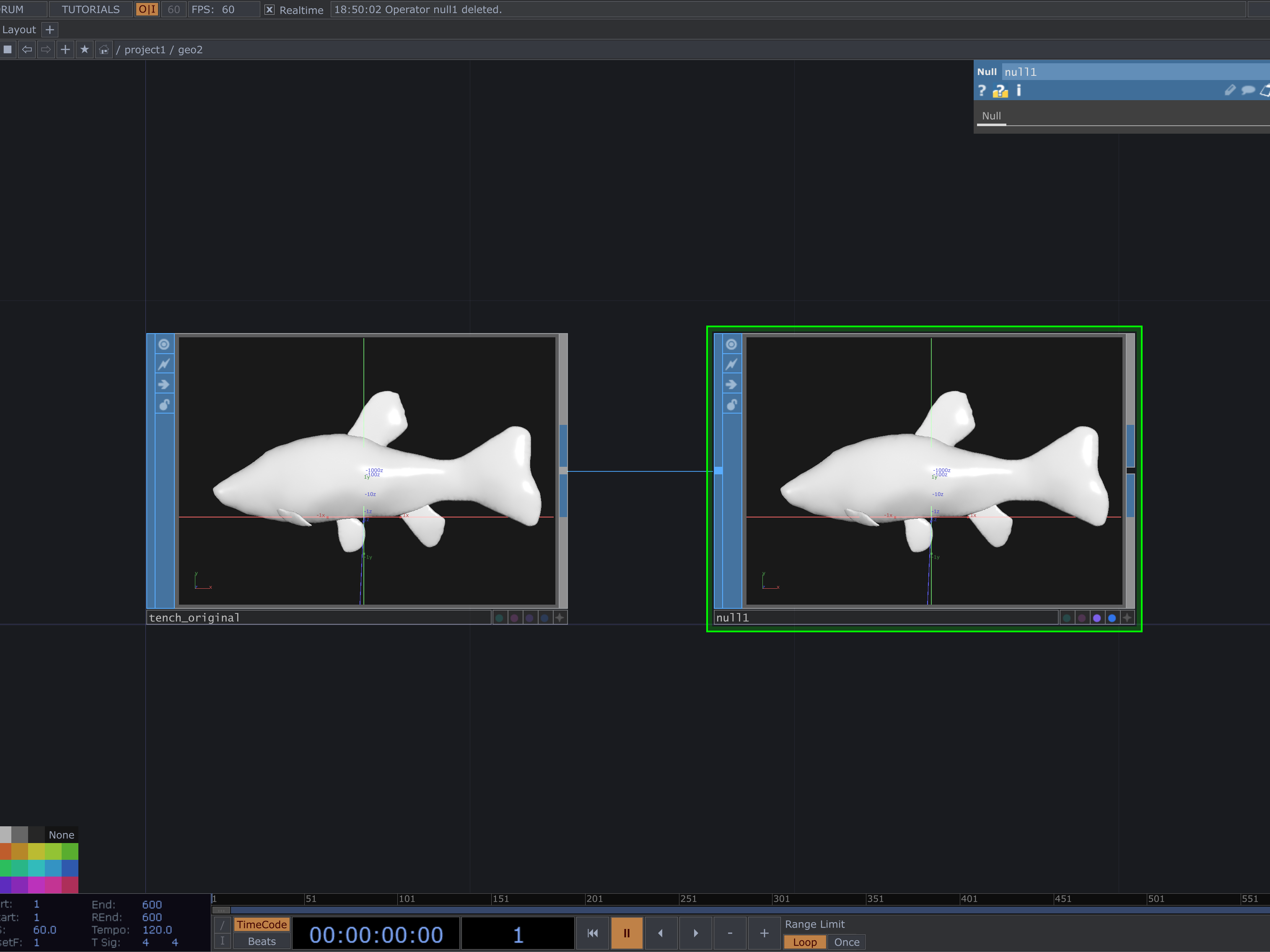
Blenderで作成した3DデータをTouch DesignerでGeometryCOMPとして扱う方法をまとめると、以下の手順になります。
1. Blenderで3Dモデルを作成し、.obj形式でエクスポートする
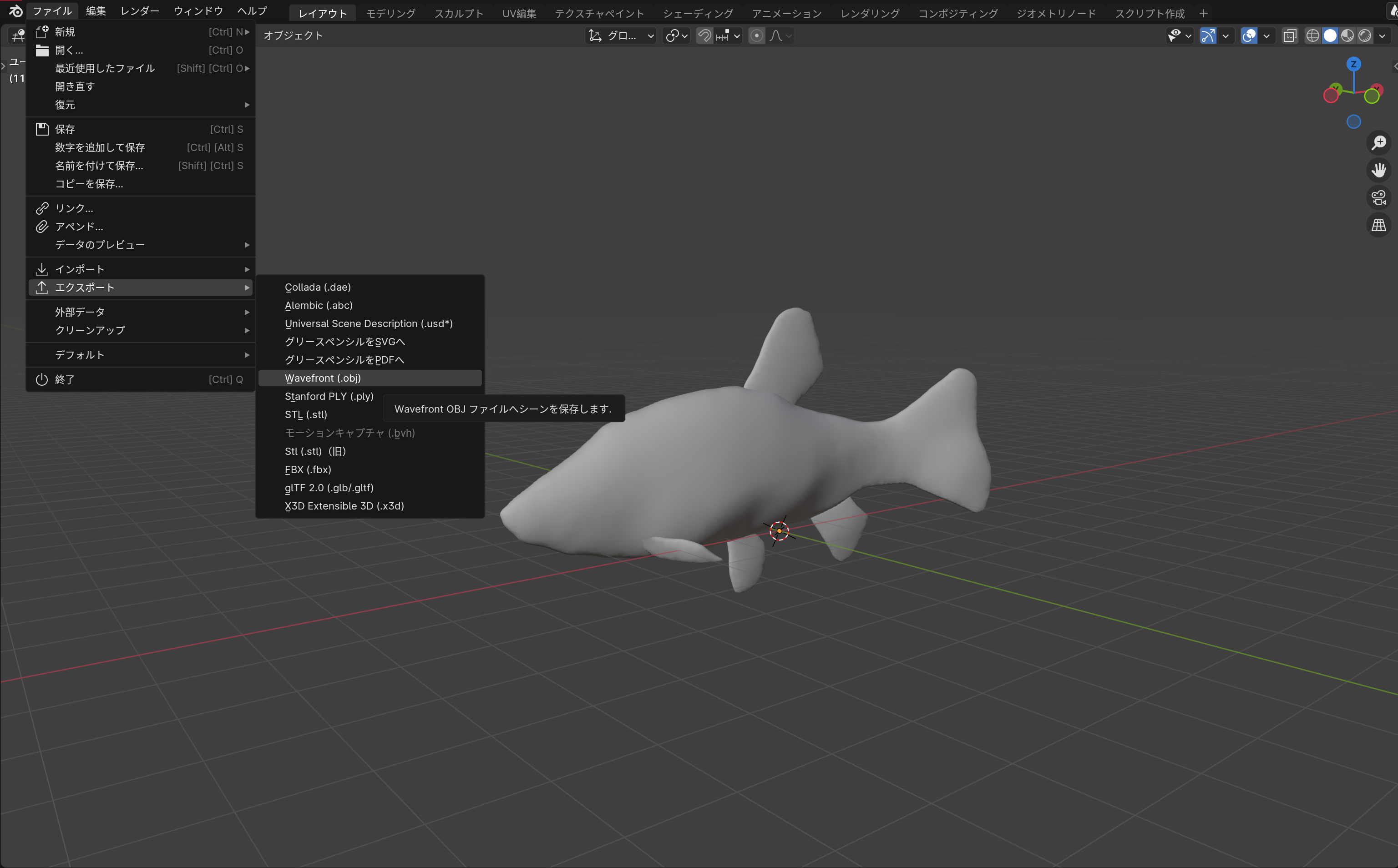
まずはBlenderで好きな3Dモデルを作成し、それを.obj形式でエクスポートします。Blenderのメニューから「ファイル」→「エクスポート」→「.obj」を選択して保存します。
2. Touch DesignerでGeometryCOMPを作成する
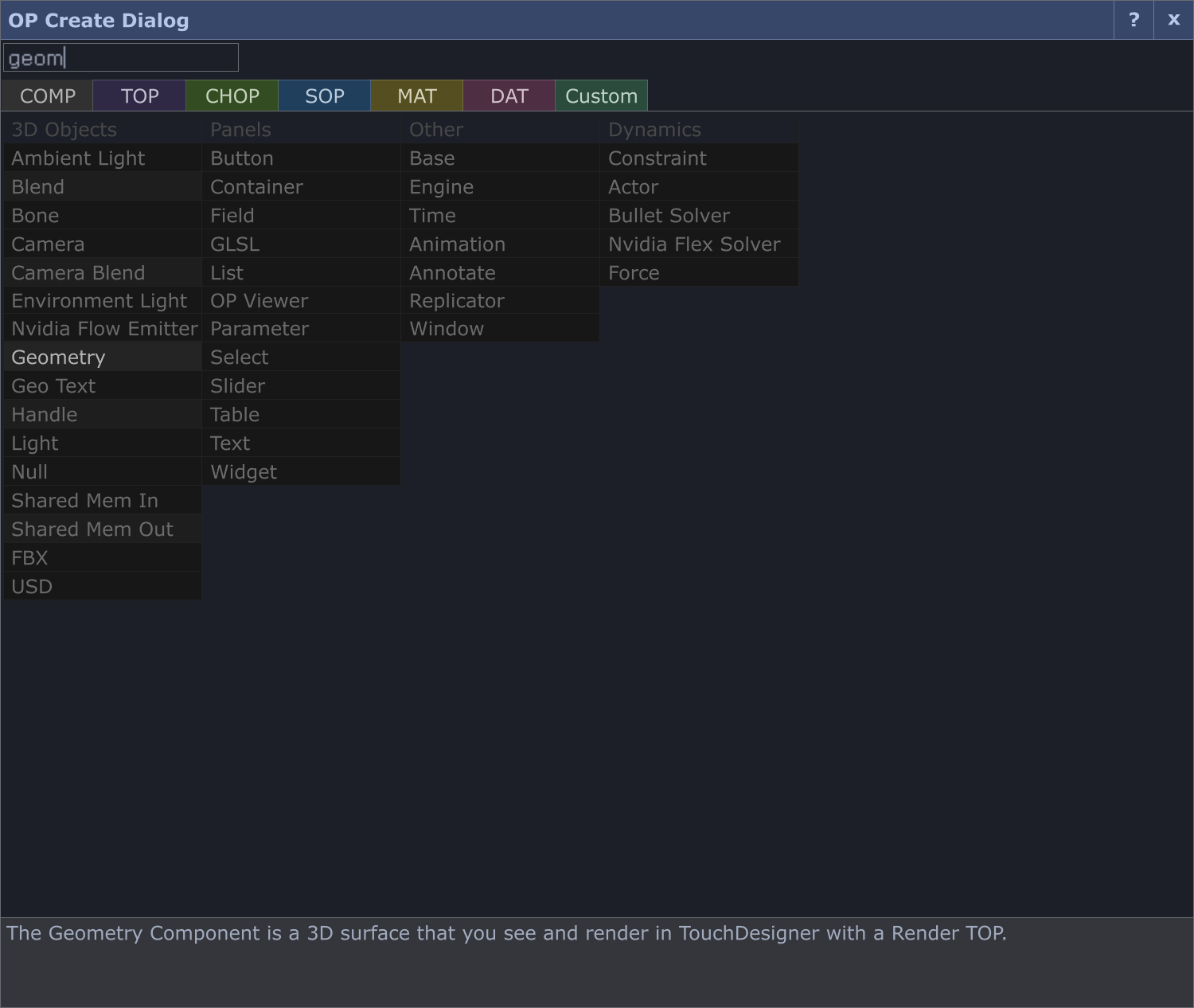
次に、Touch Designerを開き、ネットワークエディター上でGeometryCOMPを作成します。作成するには、右クリックで「COMP」→「Geometry」を選択します。
3. GeometryCOMPの初期状態のTorusを削除

デフォルトではGeometryCOMPにはトーラス(Torus)の形状が入っています。このトーラスを削除するために、GeometryCOMPをダブルクリックして中に入り、Torus SOPが選択された状態でDeleteキーを押して削除します。
4. Blenderからエクスポートした.objファイルをTouch Designerにドラッグ&ドロップ
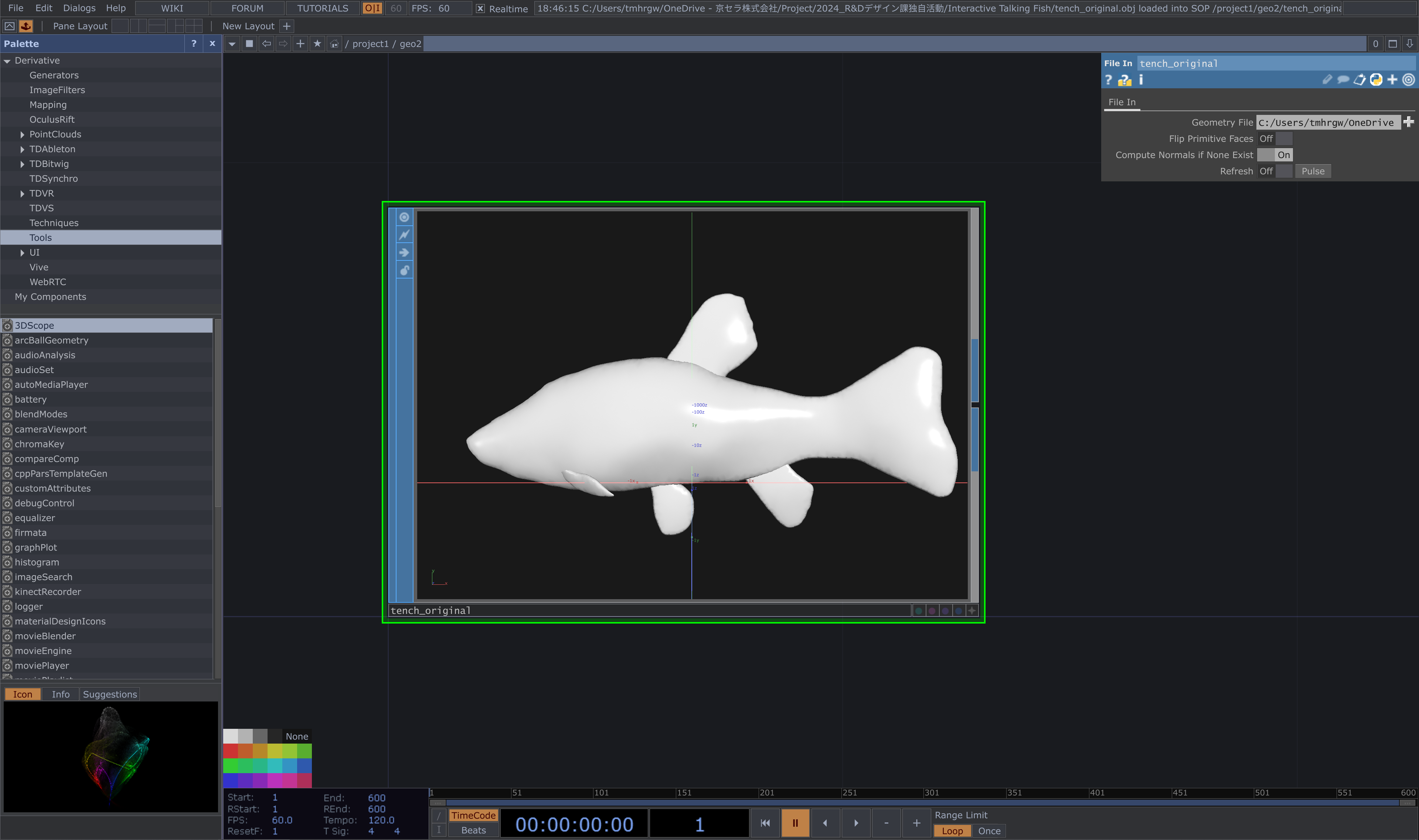
次に、Blenderでエクスポートした.objデータをTouch Designerのネットワークエディターにドラッグ&ドロップします。これで、Touch Designer内にBlenderのモデルが取り込まれます。
5. Null SOPを作成し、.objデータと接続
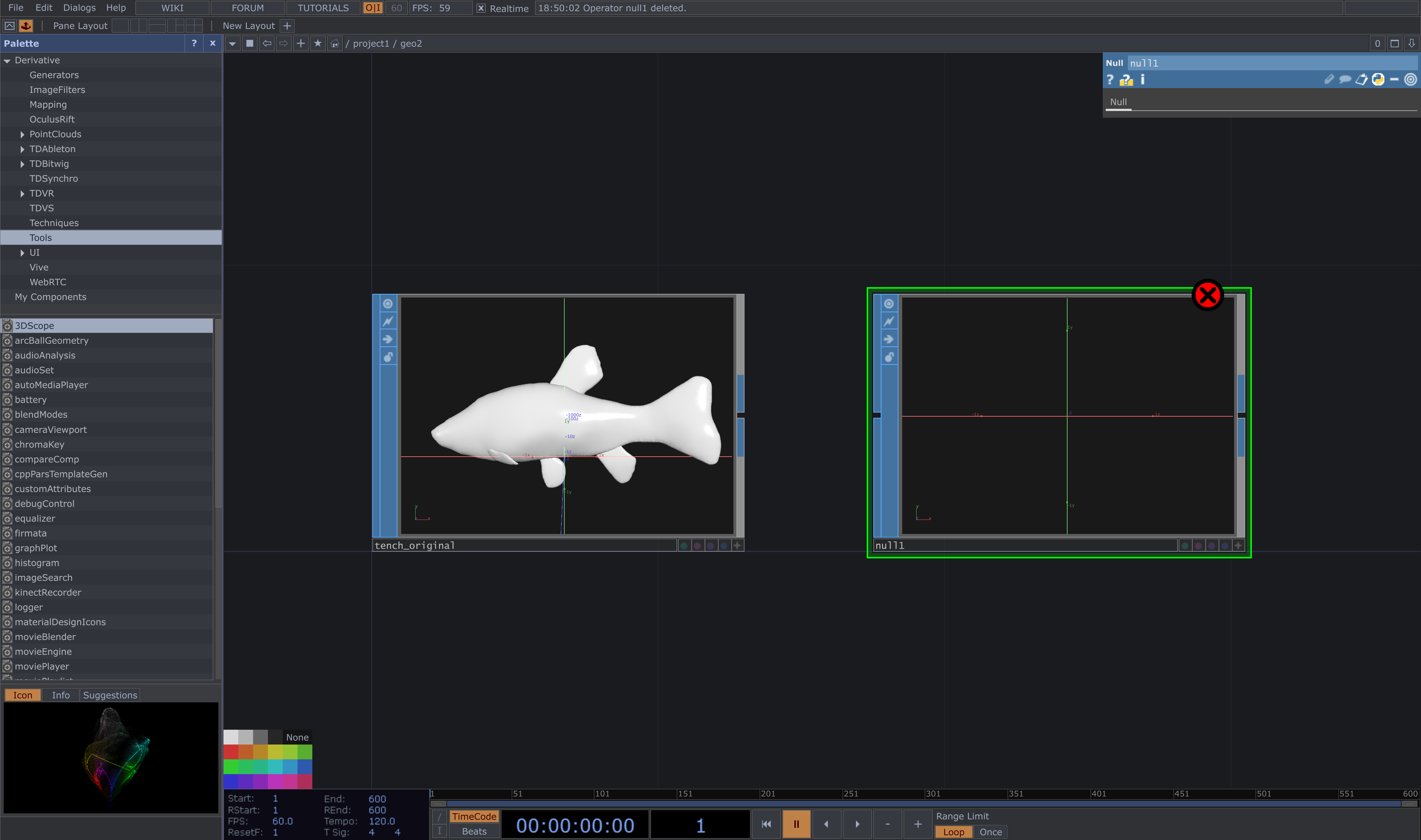
.objデータの次に、Null SOPを作成し、それを.objデータに接続します。これは後々の操作をスムーズにするための処理で、一般的にSOP(Surface Operator)ネットワークで最後に置かれるノードです。
6. Null SOPのRenderフラグとDisplayフラグを有効にする
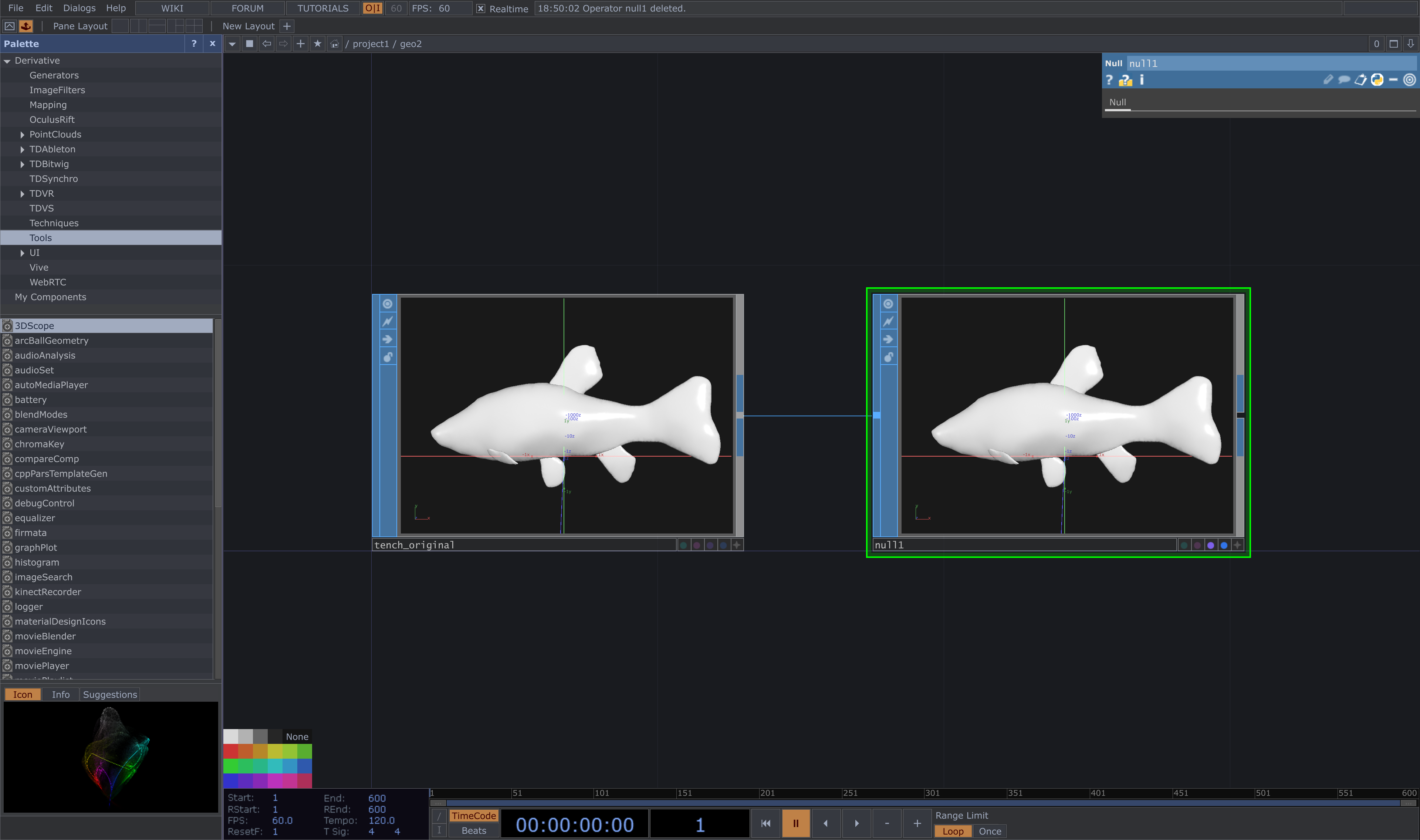
Null SOPに青色のDisplayフラグと紫色のRenderフラグがあります。この2つを有効にすることで、モデルが表示され、レンダリング対象にもなります。フラグをオンにするには、ノードの横にある小さな青色(Display)と紫色(Render)の点をクリックします。
7. GeometryCOMPの階層に戻る
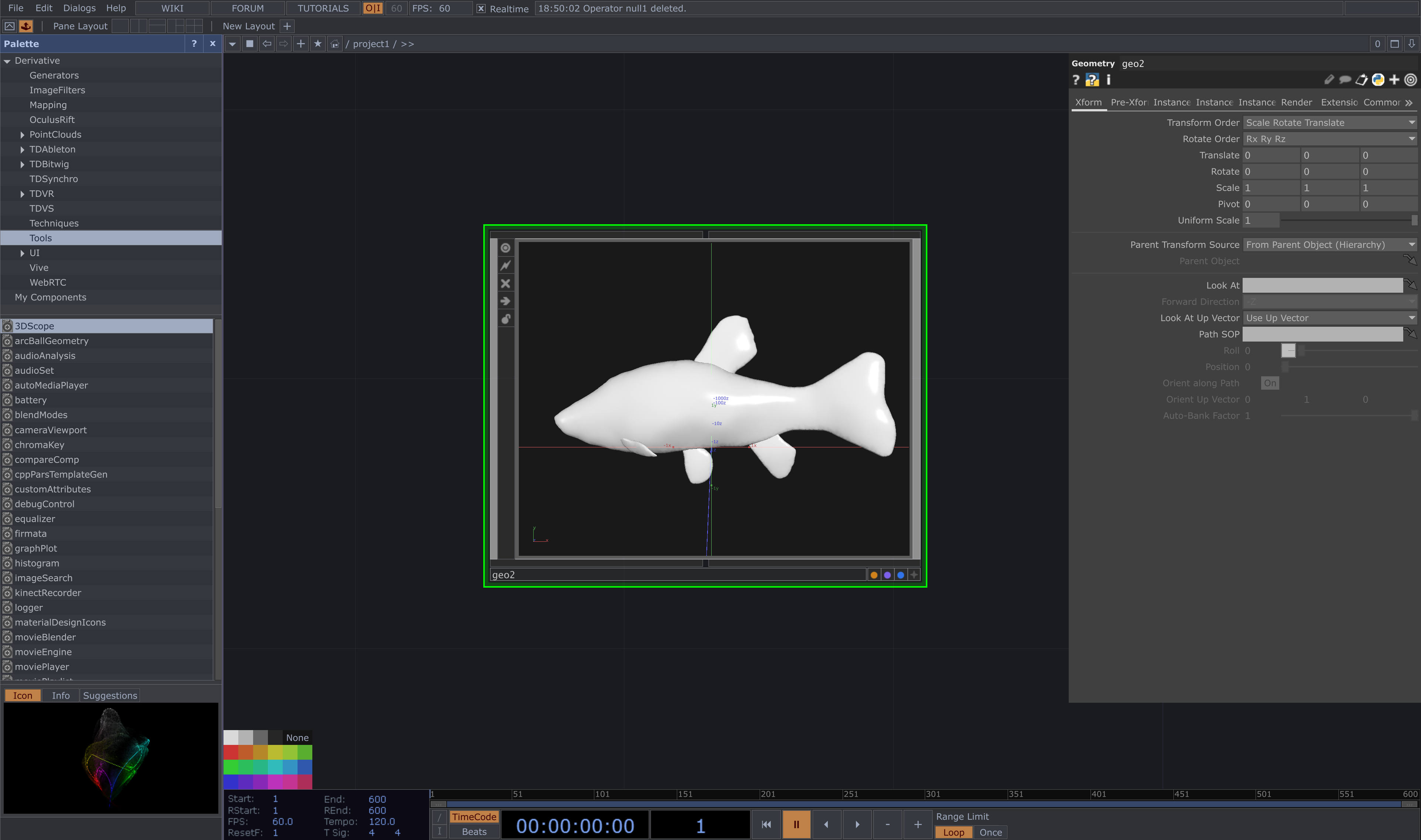
最後に、ネットワークエディターをズームアウトして1つ階層を上がると、GeometryCOMPが完成しています。このCOMPの中にBlenderからインポートした3Dモデルが含まれており、Touch Designer内で自由に操作・レンダリングできる状態になっています。
補足: Touch Designerで.obj形式を扱う利点
Touch Designerでは.obj形式を含む様々な3Dデータを扱うことができますが、特にBlenderなど外部ソフトウェアで作成した詳細なモデルを簡単にビジュアライズに取り込むことが可能です。さらに、Touch Designer内でのジオメトリ操作やエフェクトの適用も非常に柔軟です。